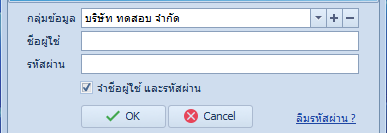
การสร้างบริษัทใหม่
ก่อนเริ่มใช้งานต้องสร้าง “บริษัท” (กลุ่มข้อมูล) ขึ้นมาก่อนอย่างน้อย 1 ชุด ทำครั้งเดียวตอนติดตั้งใหม่ หากมีบริษัทอยู่แล้วให้ข้ามไปที่ การเข้าใช้งาน รูปในหน้านี้เป็นตัวอย่างจากโปรแกรมหนึ่งในชุด CompatBiz ชื่อรายการและข้อมูลในโปรแกรมของคุณจะต่างไป แต่หน้าจอและขั้นตอนเหมือนกัน
-
เปิดโปรแกรม โดยดับเบิลคลิกไอคอนโปรแกรมบนเดสก์ท็อป หรือเปิดจากเมนู Start ในโฟลเดอร์ CB POS System
-
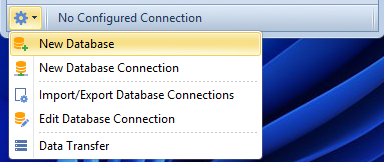
ที่หน้าต่าง Log in คลิกปุ่มรูปเฟืองมุมล่างซ้าย แล้วเลือก New Database
-
ระบุเครื่องเซิร์ฟเวอร์ที่ใช้เก็บข้อมูล ปกติเป็น
(local)\sqlexpressเลือก Use SQL Server Authentication แล้วคลิก Default เพื่อใช้ชื่อผู้ใช้และรหัสผ่านมาตรฐานของโปรแกรม แล้วคลิก Next (ชุดทดลอง Subscription และ Starter เลือกเครื่องเซิร์ฟเวอร์ไม่ได้ ให้คลิก Next ต่อได้เลย ดูรุ่นของโปรแกรม)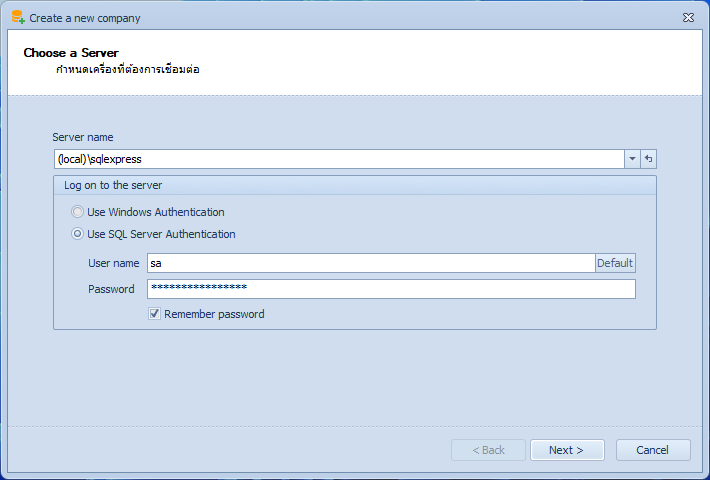
-
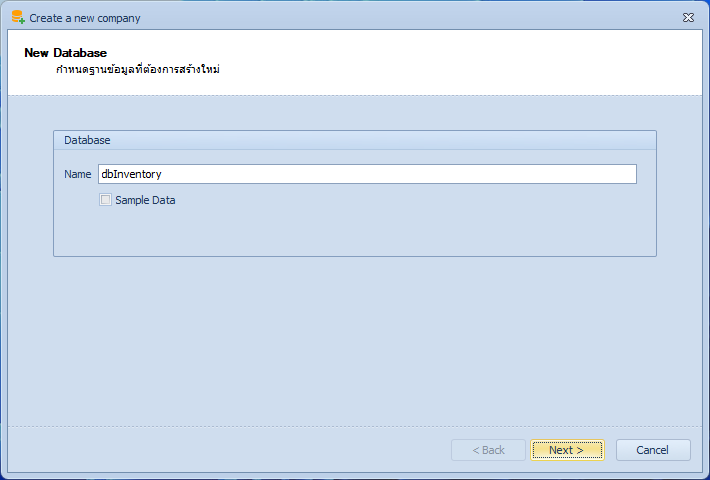
กำหนดชื่อฐานข้อมูล โปรแกรมใส่ชื่อมาตรฐานมาให้ ใช้ชื่อนั้นได้เลย (ถ้าตั้งเองให้ใช้ภาษาอังกฤษ) ถ้าต้องการข้อมูลตัวอย่างไว้ทดลองใช้ ให้ติ๊ก Sample Data แล้วคลิก Next
-
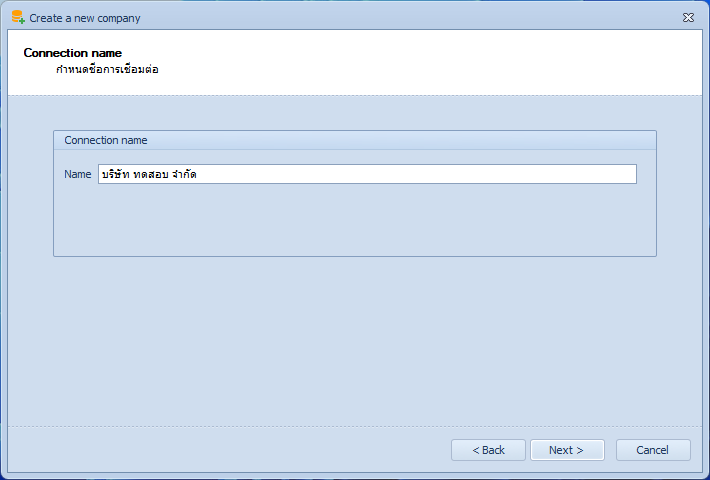
กำหนดชื่อการเชื่อมต่อ มักใช้ชื่อบริษัท ชื่อนี้จะแสดงในช่องกลุ่มข้อมูลตอนเข้าใช้งาน แล้วคลิก Next
-
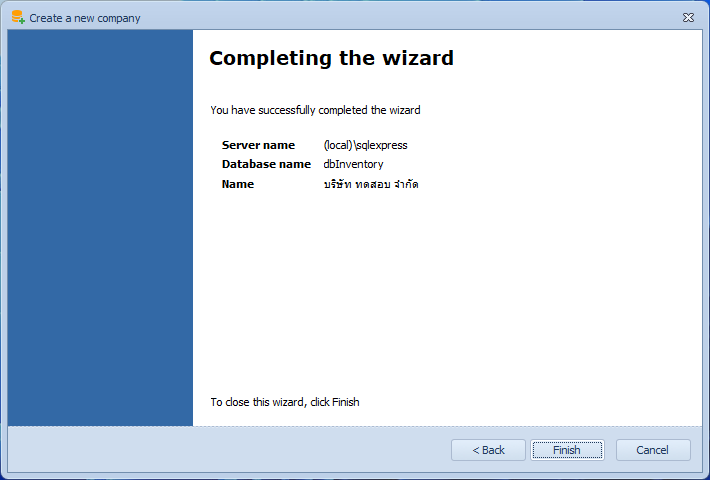
ตรวจรายละเอียด หากถูกต้องแล้วคลิก Finish
-
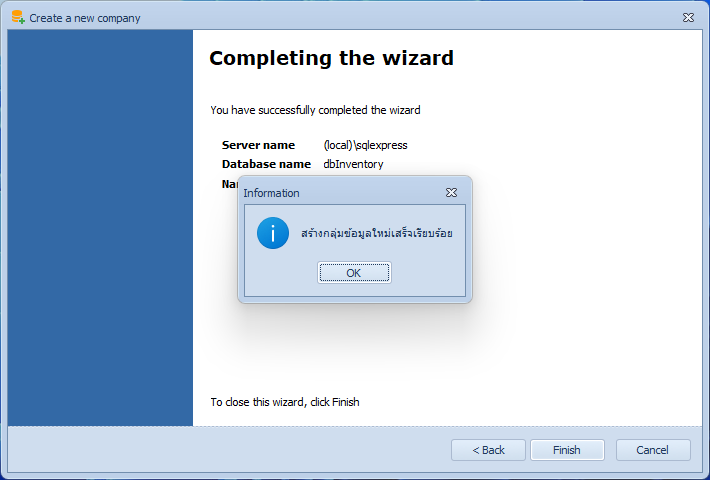
เมื่อขึ้นว่าสร้างกลุ่มข้อมูลใหม่เสร็จเรียบร้อย คลิก OK
-
กลับมาที่หน้าต่าง Log in จะเห็นบริษัทที่สร้างในช่อง กลุ่มข้อมูล เข้าใช้งานต่อได้ตามการเข้าใช้งาน